1 중간 단계의 상태(State) 수동 업데이트
LangGraph는 중간 단계의 상태를 수동으로 업데이트 할 수 있는 방안을 제공하고 있습니다.
상태를 업데이트하면 에이전트의 행동을 수정하여 경로를 제어 할 수 있으며, 심지어 과거를 수정할 수도 있습니다.
이 기능은 에이전트의 실수를 수정 하거나, 대체 경로를 탐색 하거나, 특정 목표에 따라 에이전트의 동작을 변경 할 때 특히 유용합니다.
- 참고: 본 튜토리얼에서 사용하는 에이전트는 이전 튜토리얼과 동일한 그래프를 정의합니다.
# LangSmith 추적을 설정합니다. https://smith.langchain.com
# !pip install -qU langchain-teddynote
from langchain_teddynote import logging

# 프로젝트 이름을 입력합니다.
logging.langsmith("CH17-LangGraph-Modules")
from typing import Annotated
from typing_extensions import TypedDict
from langchain_teddynote.tools.tavily import TavilySearch
from langchain_openai import ChatOpenAI
from langgraph.checkpoint.memory import MemorySaver
from langgraph.graph import StateGraph, START, END
from langgraph.graph.message import add_messages
from langgraph.prebuilt import ToolNode, tools_condition
from langchain_teddynote.graphs import visualize_graph
########## 1. 상태 정의 ##########
# 상태 정의
class State(TypedDict):
# 메시지 목록 주석 추가
messages: Annotated[list, add_messages]
########## 2. 도구 정의 및 바인딩 ##########
# 도구 초기화
tool = TavilySearch(max_results=3)
# 도구 목록 정의
tools = [tool]
# LLM 초기화
llm = ChatOpenAI(model="gpt-4o-mini")
# 도구와 LLM 결합
llm_with_tools = llm.bind_tools(tools)
########## 3. 노드 추가 ##########
# 챗봇 함수 정의
def chatbot(state: State):
# 메시지 호출 및 반환
return {"messages": [llm_with_tools.invoke(state["messages"])]}
# 상태 그래프 생성
graph_builder = StateGraph(State)
# 챗봇 노드 추가
graph_builder.add_node("chatbot", chatbot)
# 도구 노드 생성 및 추가
tool_node = ToolNode(tools=tools)
# 도구 노드 추가
graph_builder.add_node("tools", tool_node)
# 조건부 엣지
graph_builder.add_conditional_edges(
"chatbot",
tools_condition,
)
########## 4. 엣지 추가 ##########
# tools > chatbot
graph_builder.add_edge("tools", "chatbot")
# START > chatbot
graph_builder.add_edge(START, "chatbot")
# chatbot > END
graph_builder.add_edge("chatbot", END)
########## 5. 그래프 컴파일 ##########
# 메모리 저장소 초기화
memory = MemorySaver()
# 그래프 빌더 컴파일
graph = graph_builder.compile(checkpointer=memory)
########## 6. 그래프 시각화 ##########
# 그래프 시각화
visualize_graph(graph)from langchain_core.runnables import RunnableConfig
# 질문
question = "LangGraph 가 무엇인지 조사하여 알려주세요!"
# 초기 입력 상태를 정의
input = State(messages=[("user", question)])
# config 설정
config = RunnableConfig(
configurable={"thread_id": "1"}, # 스레드 ID 설정
)우선 채널목록을 출력하여 interrupt_before 와 interrupt_after 를 적용할 수 있는 목록을 출력합니다.
# 그래프 스트림 호출
events = graph.stream(
    input=input, config=config, interrupt_before=["tools"], stream_mode="values"
)

# 이벤트 반복 처리
for event in events:
    # 메시지가 이벤트에 포함된 경우
    if "messages" in event:
        # 마지막 메시지의 예쁜 출력
        event["messages"][-1].pretty_print()
현재 단계는 ToolNode 에 의해 중단되었습니다.
가장 최근 메시지를 확인하면 ToolNode 가 검색을 수행하기 전 query 를 포함하고 있음을 알 수 있습니다.
여기서는 query 가 단순하게 LangGraph 라는 단어만을 포함하고 있습니다. (기존의 질문은 "LangGraph 가 무엇인지 조사하여 알려주세요!" 였습니다.)
당연하게도, 웹 검색 결과가 우리가 원하는 결과와 다를 수 있습니다.
# 그래프 상태 스냅샷 생성
snapshot = graph.get_state(config)

# 가장 최근 메시지 추출
last_message = snapshot.values["messages"][-1]

# 메시지 출력
last_message.pretty_print()
1.1 사람의 개입 (Human-in-the-loop)
TavilySearch도구에서 검색 결과 를 수정
우리는 종종 ToolMessage 의 결과가 마음에 들지 않는 경우가 있습니다.
특히, 웹 검색하여 얻은 답변은 얼마든지 잘못된 정보가 포함될 수 있고, 이는 곧 챗봇의 답변에도 영향을 미칠 수 있습니다.
만약, 사람이 중간에 개입하여 웹 검색 도구인 Tavily Tool 의 검색 결과인 ToolMessage 를 수정하여 LLM 에게 전달하고 싶다면 어떻게 해야 할까요?
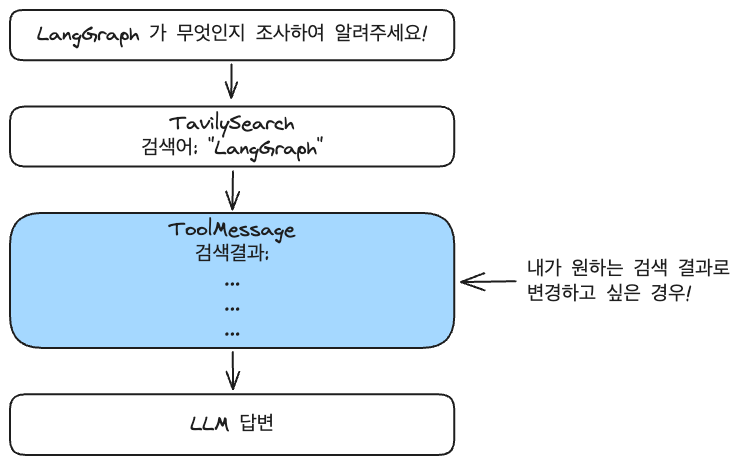
아래는 원래의 웹 검색 결과와는 조금 다른 수정한 가상의 웹 검색 결과를 만들어 보았습니다
modified_search_result = """[수정된 웹 검색 결과]
LangGraph는 상태 기반의 다중 액터 애플리케이션을 LLM을 활용해 구축할 수 있도록 지원합니다.
LangGraph는 사이클 흐름, 제어 가능성, 지속성, 클라우드 배포 기능을 제공하는 오픈 소스 라이브러리입니다.

자세한 튜토리얼은 [LangGraph 튜토리얼](https://langchain-ai.github.io/langgraph/tutorials/) 과
테디노트의 [랭체인 한국어 튜토리얼](https://wikidocs.net/233785) 을 참고하세요."""

print(modified_search_result)
다음으로는 수정한 검색 결과를 ToolMessage 에 주입합니다.
중요
- 여기서 메시지를 수정하려면 수정하고자 하는 Message 와 일치하는
tool_call_id를 지정해야 합니다.
# 수정하고자 하는 `ToolMessage` 의 `tool_call_id` 추출
tool_call_id = last_message.tool_calls[0]["id"]
print(tool_call_id)
from langchain_core.messages import AIMessage, ToolMessage
new_messages = [
# LLM API의 도구 호출과 일치하는 ToolMessage 필요
ToolMessage(
content=modified_search_result,
tool_call_id=tool_call_id,
),
# LLM의 응답에 직접적으로 내용 추가
# AIMessage(content=modified_search_result),
]
new_messages[-1].pretty_print()1.1.1 StateGraph의 update_state 메서드
update_state 메서드는 주어진 값으로 그래프의 상태를 업데이트합니다. 이 메서드는 마치 as_node에서 값이 온 것처럼 동작합니다.
매개변수
config(RunnableConfig): 실행 구성values(Optional[Union[dict[str, Any], Any]]): 업데이트할 값들as_node(Optional[str]): 값의 출처로 간주할 노드 이름. 기본값은 None
반환값
- RunnableConfig
주요 기능
- 체크포인터를 통해 이전 상태를 로드하고 새로운 상태를 저장합니다.
- 서브그래프에 대한 상태 업데이트를 처리합니다.
as_node가 지정되지 않은 경우, 마지막으로 상태를 업데이트한 노드를 찾습니다.- 지정된 노드의 writer들을 실행하여 상태를 업데이트합니다.
- 업데이트된 상태를 체크포인트에 저장합니다.
주요 로직
- 체크포인터를 확인하고, 없으면 ValueError를 발생시킵니다.
- 서브그래프에 대한 업데이트인 경우, 해당 서브그래프의
update_state메서드를 호출합니다. - 이전 체크포인트를 로드하고, 필요한 경우
as_node를 결정합니다. - 지정된 노드의 writer들을 사용하여 상태를 업데이트합니다.
- 업데이트된 상태를 새로운 체크포인트로 저장합니다.
참고
- 이 메서드는 그래프의 상태를 수동으로 업데이트할 때 사용됩니다.
- 체크포인터를 사용하여 상태의 버전 관리와 지속성을 보장합니다.
as_node를 지정하지 않으면 자동으로 결정되지만, 모호한 경우 오류가 발생할 수 있습니다.- 상태 업데이트 중 SharedValues에 쓰기 작업은 허용되지 않습니다.
graph.update_state(
    # 업데이트할 상태 지정
    config,
    # 제공할 업데이트된 값. `State`의 메시지는 "추가 전용"으로 기존 상태에 추가됨
    {"messages": new_messages},
    as_node="tools",
)

print("(최근 1개의 메시지 출력)\n")
print(graph.get_state(config).values["messages"][-1])
이제 그래프가 완성되었습니다.
최종 응답 메시지를 제공했기 때문입니다!
상태 업데이트는 그래프 단계를 시뮬레이션하므로, 해당하는 traces도 생성합니다.
messages를 사전 정의된 add_messages 함수로 Annotated 처리했습니다. (이는 그래프에 기존 목록을 직접 덮어쓰지 않고 항상 값을 추가합니다.)
동일한 논리가 여기에도 적용되어, update_state에 전달된 메시지가 동일한 방식으로 메시지가 추가하게 됩니다.
update_state 함수는 마치 그래프의 노드 중 하나인 것처럼 작동합니다! 기본적으로 업데이트 작업은 마지막으로 실행된 노드를 사용하지만, 아래에서 수동으로 지정할 수 있습니다. 업데이트를 추가하고 그래프에 “chatbot”에서 온 것처럼 처리하도록 지시해 봅시다.
# `None`는 현재 상태에 아무것도 추가하지 않음
events = graph.stream(None, config, stream_mode="values")

# 이벤트 반복 처리
for event in events:
    # 메시지가 이벤트에 포함된 경우
    if "messages" in event:
        # 마지막 메시지의 예쁜 출력
        event["messages"][-1].pretty_print()
아래는 최종 답변의 상태도 수정하고자 할 경우 사용할 수 있는 코드입니다.
# 이 함수가 작동할 노드 지정. 이 노드가 방금 실행된 것처럼 자동으로 처리 계속
# graph.update_state(
#     config,
#     {
#         "messages": [
#             AIMessage(content="마지막으로 최종 메시지를 추가하여 마무리 합니다.")
#         ]
#     },
#     as_node="chatbot",
# )
그럼, 그래프를 시각화하고 전체 출력을 확인해 보겠습니다.
현재 상태를 이전과 같이 점검하여 체크포인트가 수동 업데이트를 반영하는지 확인합니다.
# 그래프 상태 스냅샷 생성
snapshot = graph.get_state(config)

# 최근 세 개의 메시지 출력
for message in snapshot.values["messages"]:
    message.pretty_print()
진행할 다음 노드가 있는지 확인합니다. () 가 비어 있는 것으로 확인할 수 있습니다. 즉, 모든 과정이 정상적으로 진행되었음을 알 수 있습니다.
1.2 Interrupt 후 메시지 상태 업데이트 - 이어서 진행
TavilySearch도구에서 검색 쿼리 를 수정
이번에는 다음 노드로 진행하기 전 interrupt 를 발생시켜 중단하고, 상태(State) 를 갱신한 뒤 이어서 진행하는 방법을 살펴보겠습니다.
먼저, 새로운 thread_id 를 생성합니다.
여기서는 랜덤한 해시값을 생성하는 generate_random_hash 함수를 사용합니다.
from langchain_teddynote.graphs import generate_random_hash

thread_id = generate_random_hash()
print(f"thread_id: {thread_id}")

question = "LangGraph 에 대해서 배워보고 싶습니다. 유용한 자료를 추천해 주세요!"

# 초기 입력 상태를 정의
input = State(messages=[("user", question)])

# 새로운 config 생성
config = {"configurable": {"thread_id": thread_id}}

events = graph.stream(
    input=input,
    config=config,
    interrupt_before=["tools"],
    stream_mode="values",
)
for event in events:
    if "messages" in event:
        event["messages"][-1].pretty_print()
다음으로, 에이전트를 위한 도구 호출을 업데이트해 보겠습니다.
먼저 Message ID 를 가져옵니다.
from langchain_core.messages import AIMessage

# 스냅샷 상태 가져오기
snapshot = graph.get_state(config)

# messages 의 마지막 메시지 가져오기
existing_message = snapshot.values["messages"][-1]

# 메시지 ID 출력
print("Message ID", existing_message.id)
마지막 메시지는 tavily_web_search 도구 호출과 관련된 메시지 입니다.
주요 속성은 다음과 같습니다.
name: 도구의 이름args: 검색 쿼리id: 도구 호출 IDtype: 도구 호출 유형(tool_call)
위의 속성 값 중 args 의 query 를 업데이트 해 보겠습니다.
기존의 existing_message 를 복사하여 새로운 도구인 new_tool_call 을 생성합니다.
copy() 메서드를 사용하여 복사하였기 때문에 모든 속성 값이 복사됩니다.
그런 다음, query 매개변수에 원하는 검색 쿼리 를 입력합니다.
중요
id는 기존 메시지의id를 그대로 사용합니다. (id가 달라지면 message 리듀서가 동작하여 메시지를 갱신하지 않고, 추가하게 됩니다.)
# tool_calls 를 복사하여 새로운 도구 호출 생성
new_tool_call = existing_message.tool_calls[0].copy()

# 쿼리 매개변수 업데이트(갱신)
new_tool_call["args"] = {"query": "LangGraph site:teddylee777.github.io"}
new_tool_call
# AIMessage 생성
new_message = AIMessage(
content=existing_message.content,
tool_calls=[new_tool_call],
# 중요! ID는 메시지를 상태에 추가하는 대신 교체하는 방법
id=existing_message.id,
)
print(new_message.id)
# 수정한 메시지 출력
new_message.pretty_print()검색 쿼리가 갱신된 것을 확인할 수 있습니다.
# 업데이트된 도구 호출 출력
print(new_message.tool_calls[0])

# 메시지 ID 출력
print("\nMessage ID", new_message.id)

# 상태 업데이트
graph.update_state(config, {"messages": [new_message]})
업데이트된 마지막 message 의 tool_calls 를 확인합니다.
args의query가 수정된 것을 확인할 수 있습니다.
기존 검색어인 “LangGraph” 대신 변경된 검색 쿼리인 “LangGraph site:teddylee777.github.io” 로 검색되는 것을 확인할 수 있습니다.
기존 설정과 None 입력을 사용하여 그래프 이어서 스트리밍 합니다.
# 그래프 스트림에서 이벤트 수신
events = graph.stream(None, config, stream_mode="values")

# 각 이벤트에 대한 처리
for event in events:
    # 메시지가 있는 경우 마지막 메시지 출력
    if "messages" in event:
        event["messages"][-1].pretty_print()
# 이벤트 스트림 생성
events = graph.stream(
{
"messages": (
"user",
"내가 지금까지 배운 내용에 대해서 매우 친절하고 정성스럽게 한국어로 답변해줘! 출처를 반드시 포함해줘!",
)
},
config,
stream_mode="values",
)
# 메시지 이벤트 처리
for event in events:
if "messages" in event:
# 마지막 메시지 출력
event["messages"][-1].pretty_print()최종 상태에서 messages 의 마지막 메시지를 확인합니다. (이는 곧 최종 응답 메시지입니다.)
1.3 지난 스냅샷의 결과 수정 및 Replay
이번에는 지난 스냅샷의 결과를 수정하여 Replay 하는 방법을 살펴보겠습니다.
지난 스냅샷을 확인 후 특정 노드로 되돌아가, 상태(State) 를 수정한 뒤 해당 노드부터 다시 진행합니다.
이를 Replay 라고 합니다.
먼저 지난 스냅샷의 상태를 가져옵니다.
to_replay_state = None

# 상태 기록 가져오기
for state in graph.get_state_history(config):

    messages = state.values["messages"]

    if len(messages) > 0:
        print(state.values["messages"][-1].id)
        # 메시지 수 및 다음 상태 출력
        print("메시지 수: ", len(state.values["messages"]), "다음 노드: ", state.next)
        print("-" * 80)
        # 특정 상태 선택 기준: 채팅 메시지 수
        if len(state.values["messages"]) == 2:
            # 특정 메시지 ID 선택
            to_replay_state = state
선택한 메시지의 내용을 확인합니다.
from langchain_teddynote.messages import display_message_tree

# 선택한 메시지 가져오기
existing_message = to_replay_state.values["messages"][-1]

# 메시지 트리 출력
display_message_tree(existing_message)
검색 쿼리를 업데이트 후 반영이 됐는지 확인합니다.
tool_call = existing_message.tool_calls[0].copy()
tool_call["args"] = {"query": "LangGraph human-in-the-loop workflow site:reddit.com"}
tool_call
업데이트된 AIMessage 를 생성합니다.
# AIMessage 생성
new_message = AIMessage(
    content=existing_message.content,
    tool_calls=[tool_call],
    # 중요! ID는 메시지를 상태에 추가하는 대신 교체하는 방법
    id=existing_message.id,
)

# 수정한 메시지 출력
new_message.tool_calls[0]["args"]
아래는 업데이트가 되기 전의 메시지입니다.
graph 에 update_state 메서드를 사용하여 상태를 업데이트 합니다.
업데이트된 상태를 updated_state 에 저장합니다.
# 상태 업데이트
updated_state = graph.update_state(
    to_replay_state.config,
    {"messages": [new_message]},
)
updated_state
이제 업데이트된 상태를 스트리밍 합니다. 여기서 입력은 None 으로 주어 Replay 합니다.
# config 에는 updated_state 를 전달합니다. 이는 임의로 갱신한 상태를 전달하는 것입니다.
for event in graph.stream(None, updated_state, stream_mode="values"):
    # 메시지가 이벤트에 포함된 경우
    if "messages" in event:
        # 마지막 메시지 출력
        event["messages"][-1].pretty_print()
최종 결과를 출력합니다.
이때 사용하는 config 는 최종 상태를 가져오는 것이 아니라, 최종 상태를 가져오기 위한 초기 config 입니다.