LangChain 프레임워크를 사용하는 가장 큰 이점은 3rd-party integration 되어 있는 다양한 기능들입니다.
그 중 Toolkits 는 다양한 도구를 통합하여 제공합니다.
아래 링크에서 다양한 Tools/Toolkits 를 확인할 수 있습니다.
참고
# LangSmith 추적을 설정합니다. https://smith.langchain.com
# !pip install -qU langchain-teddynote
from langchain_teddynote import logging

# 프로젝트 이름을 입력합니다.
logging.langsmith("CH15-Agent-Projects")
먼저, 임시 폴더인 tmp 를 생성합니다.
1 FileManagementToolkit
FileManagementToolkit 는 로컬 파일 관리를 위한 도구 모음입니다.
1.1 주요 구성 요소
파일 관리 도구들
CopyFileTool: 파일 복사DeleteFileTool: 파일 삭제FileSearchTool: 파일 검색MoveFileTool: 파일 이동ReadFileTool: 파일 읽기WriteFileTool: 파일 쓰기ListDirectoryTool: 디렉토리 목록 조회
설정
root_dir: 파일 작업의 루트 디렉토리 설정 가능selected_tools: 특정 도구만 선택적으로 사용 가능
동적 도구 생성
get_tools메서드로 선택된 도구들의 인스턴스 생성
이 FileManagementToolkit은 로컬 파일 관리 작업을 자동화하거나 AI 에이전트에게 파일 조작 능력을 부여할 때 유용하게 사용할 수 있습니다. 단, 보안 측면에서 신중한 접근이 필요합니다.
# FileManagementToolkit을 가져옵니다. 이 도구는 파일 관리 작업을 수행하는 데 사용됩니다.
from langchain_community.agent_toolkits import FileManagementToolkit

# 'tmp'라는 이름의 디렉토리를 작업 디렉토리로 설정합니다.
working_directory = "tmp"

# FileManagementToolkit 객체를 생성합니다.
# root_dir 매개변수에 작업 디렉토리를 지정하여 모든 파일 작업이 이 디렉토리 내에서 이루어지도록 합니다.
toolkit = FileManagementToolkit(root_dir=str(working_directory))

# toolkit.get_tools() 메서드를 호출하여 사용 가능한 모든 파일 관리 도구를 가져옵니다.
# 이 도구들은 파일 복사, 삭제, 검색, 이동, 읽기, 쓰기, 디렉토리 목록 조회 등의 기능을 제공합니다.
available_tools = toolkit.get_tools()

# 사용 가능한 도구들의 이름을 출력합니다.
print("[사용 가능한 파일 관리 도구들]")
for tool in available_tools:
    print(f"- {tool.name}: {tool.description}")
# 도구 중 일부만 지정하여 선택하는 것도 가능합니다
tools = FileManagementToolkit(
root_dir=str(working_directory),
selected_tools=["read_file", "file_delete", "write_file", "list_directory"],
).get_tools()
toolsread_tool, delete_tool, write_tool, list_tool = tools
# 파일 쓰기
write_tool.invoke({"file_path": "example.txt", "text": "Hello World!"})# 필요한 모듈과 클래스를 임포트합니다.
from langchain.tools import tool
from typing import List, Dict
from langchain_teddynote.tools import GoogleNews
# 최신 뉴스 검색 도구를 정의합니다.
@tool
def latest_news(k: int = 5) -> List[Dict[str, str]]:
"""Look up latest news"""
# GoogleNews 객체를 생성합니다.
news_tool = GoogleNews()
# 최신 뉴스를 검색하고 결과를 반환합니다. k는 반환할 뉴스 항목의 수입니다.
return news_tool.search_latest(k=k)
# FileManagementToolkit을 사용하여 파일 관리 도구들을 가져옵니다.
tools = FileManagementToolkit(
root_dir=str(working_directory),
).get_tools()
# 최신 뉴스 검색 도구를 tools 리스트에 추가합니다.
tools.append(latest_news)
# 모든 도구들이 포함된 tools 리스트를 출력합니다.
toolsfrom langchain_core.prompts import ChatPromptTemplate
from langchain_openai import ChatOpenAI
from langchain.agents import create_tool_calling_agent, AgentExecutor
from langchain_community.chat_message_histories import ChatMessageHistory
from langchain_core.runnables.history import RunnableWithMessageHistory
from langchain_teddynote.messages import AgentStreamParser
# session_id 를 저장할 딕셔너리 생성
store = {}
# 프롬프트 생성
# 프롬프트는 에이전트에게 모델이 수행할 작업을 설명하는 텍스트를 제공합니다. (도구의 이름과 역할을 입력)
prompt = ChatPromptTemplate.from_messages(
[
(
"system",
"You are a helpful assistant. "
"Make sure to use the `latest_news` tool to find latest news. "
"Make sure to use the `file_management` tool to manage files. ",
),
("placeholder", "{chat_history}"),
("human", "{input}"),
("placeholder", "{agent_scratchpad}"),
]
)
# LLM 생성
llm = ChatOpenAI(model="gpt-4o-mini")
# Agent 생성
agent = create_tool_calling_agent(llm, tools, prompt)
# AgentExecutor 생성
agent_executor = AgentExecutor(
agent=agent,
tools=tools,
verbose=False,
handle_parsing_errors=True,
)
# session_id 를 기반으로 세션 기록을 가져오는 함수
def get_session_history(session_ids):
if session_ids not in store: # session_id 가 store에 없는 경우
# 새로운 ChatMessageHistory 객체를 생성하여 store에 저장
store[session_ids] = ChatMessageHistory()
return store[session_ids] # 해당 세션 ID에 대한 세션 기록 반환
# 채팅 메시지 기록이 추가된 에이전트를 생성합니다.
agent_with_chat_history = RunnableWithMessageHistory(
agent_executor,
# 대화 session_id
get_session_history,
# 프롬프트의 질문이 입력되는 key: "input"
input_messages_key="input",
# 프롬프트의 메시지가 입력되는 key: "chat_history"
history_messages_key="chat_history",
)
agent_stream_parser = AgentStreamParser()result = agent_with_chat_history.stream(
{
"input": "최신 뉴스 5개를 검색하고, 각 뉴스의 제목을 파일명으로 가지는 파일을 생성하고(.txt), "
"파일의 내용은 뉴스의 내용과 url을 추가하세요. "
},
config={"configurable": {"session_id": "abc123"}},
)
print("Agent 실행 결과:")
for step in result:
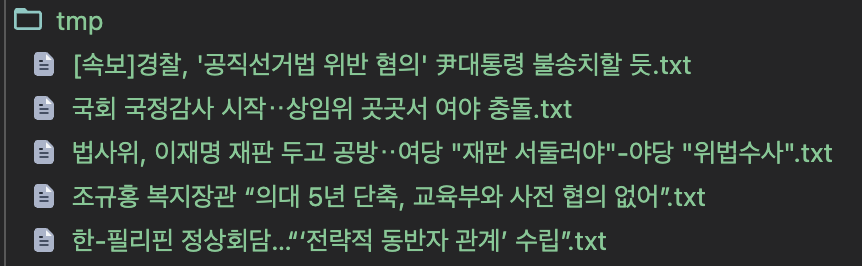
agent_stream_parser.process_agent_steps(step)tmp 폴더 내부를 확인해보면 아래와 같이 파일이 생성된 것을 확인할 수 있습니다.
result = agent_with_chat_history.stream(
    {
        "input": "이전에 생성한 파일 제목 맨 앞에 제목에 어울리는 emoji를 추가하여 파일명을 변경하세요. "
        "파일명도 깔끔하게 변경하세요. "
    },
    config={"configurable": {"session_id": "abc123"}},
)

print("Agent 실행 결과:")
for step in result:
    agent_stream_parser.process_agent_steps(step)
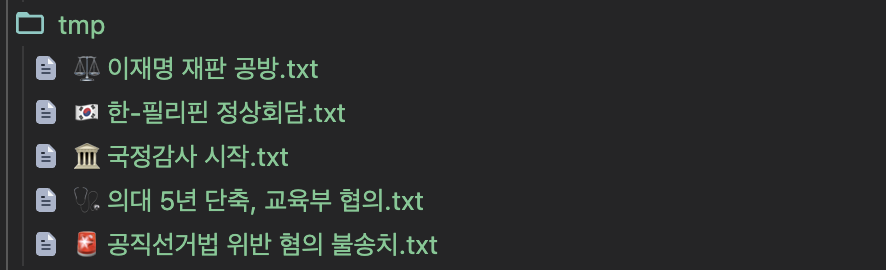
tmp 폴더 내부를 확인해보면 아래와 같이 파일명이 변경된 것을 확인할 수 있습니다.
result = agent_with_chat_history.stream(
    {
        "input": "이전에 생성한 모든 파일을 `news` 폴더를 생성한 뒤 해당 폴더에 모든 파일을 복사하세요. "
        "내용도 동일하게 복사하세요. "
    },
    config={"configurable": {"session_id": "abc123"}},
)

print("Agent 실행 결과:")
for step in result:
    agent_stream_parser.process_agent_steps(step)
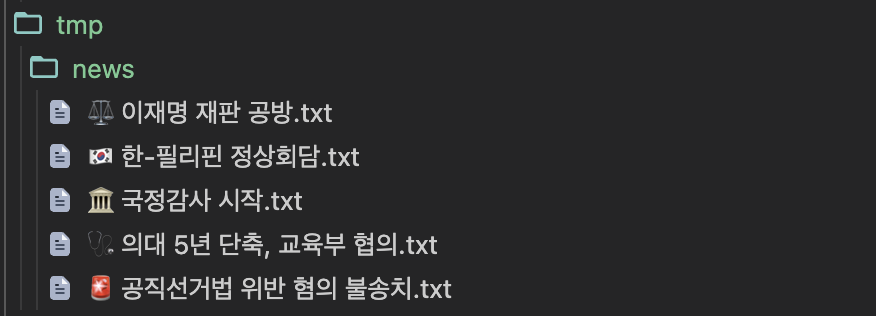
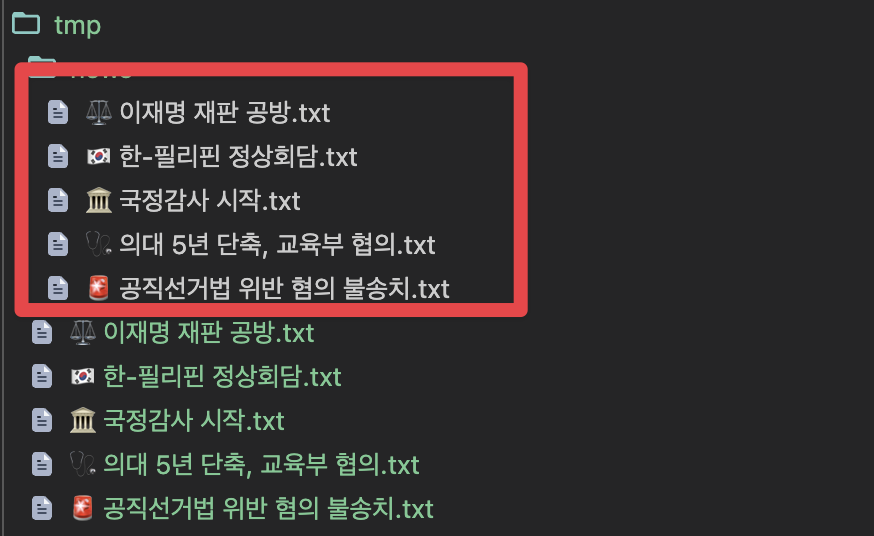
tmp 폴더 내부를 확인해보면 아래와 같이 news 폴더가 생성되고 파일이 복사된 것을 확인할 수 있습니다.
result = agent_with_chat_history.stream(
    {"input": "news 폴더를 제외한 모든 .txt 파일을 삭제하세요."},
    config={"configurable": {"session_id": "abc123"}},
)

print("Agent 실행 결과:")
for step in result:
    agent_stream_parser.process_agent_steps(step)
tmp 폴더 내부를 확인해보면 아래와 같이 news 폴더를 제외한 모든 파일이 삭제된 것을 확인할 수 있습니다.